











راهنمای کامل مدیریت اعلانها در اندروید
زمان انتشار: 23 دسامبر 2025 ساعت 11:59
دسته بندی: اخبار تکنولوژی
شناسه خبر: 1141025
زمان مطالعه: 13 دقیقه

راهنمای کامل مدیریت اعلانها در اندروید
به گزارش اخبار زنده و به نقل از Tomsguide، در چنین شرایطی، بسیاری از کاربران بهتدریج نسبت به اعلانها بیتفاوت میشوند و آنها را بدون بررسی نادیده میگیرند؛ حتی اگر حاوی اطلاعات مهم باشند. این مسئله معمولاً به این دلیل رخ میدهد که پس از راهاندازی اولیه گوشی، کمتر کسی به تنظیمات اعلانها بازمیگردد.
اندروید امکان کنترل بسیار دقیقی بر نحوه نمایش و رفتار اعلانها فراهم میکند، اما بخش قابلتوجهی از این قابلیتها در منوهایی نهچندان واضح پنهان شدهاند. در ادامه، روشهای مدیریت اعلانها در گوشیهای اندرویدی را بهصورت گامبهگام مرور میکنیم.
مدیریت سریع اعلانها از طریق پنل اعلانها
سادهترین و سریعترین روش برای کنترل اعلانها در اندروید، استفاده مستقیم از پنل اعلانها است؛ چرا که بسیاری از گزینههای کلیدی و کاربردی در همین بخش در دسترس قرار دارند.
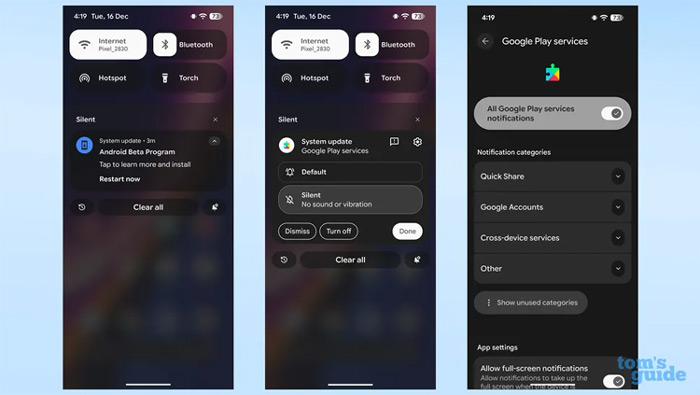
۱. باز کردن پنل اعلانها
برای مشاهده و مدیریت اعلانها، ابتدا باید نوار اعلانها را باز کنید. این کار با کشیدن انگشت به سمت پایین در صفحه اصلی انجام میشود. در برخی گوشیهای اندرویدی، ممکن است لازم باشد انگشت خود را از گوشه بالای سمت چپ صفحه به پایین بکشید.
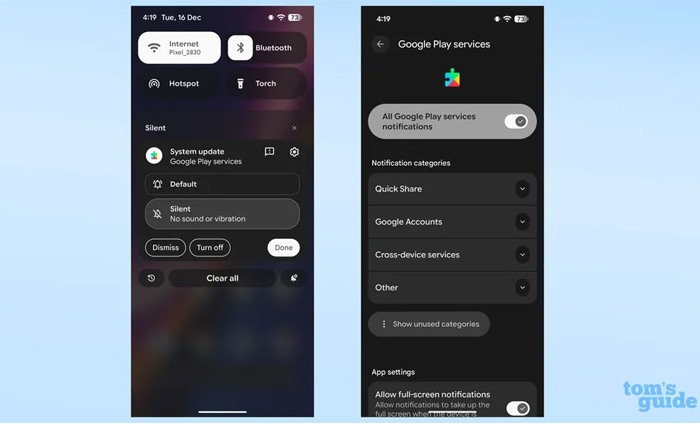
۲. لمس و نگهداشتن اعلان موردنظر
در میان اعلانها، پیامی را از برنامهای که تمایلی به دریافت اعلان از آن ندارید پیدا کنید. سپس روی آن اعلان لمس طولانی انجام دهید.
در این مرحله، گزینههایی برای غیرفعالسازی مستقیم اعلانهای آن برنامه نمایش داده میشود. در گوشیهای گوگل پیکسل و وانپلاس، با انتخاب گزینه «Turn off» میتوانید اعلانها را متوقف کنید. در گوشیهای سامسونگ گلکسی نیز با لمس آیکون زنگوله خطخورده، اعلانهای برنامه غیرفعال میشوند.
علاوه بر این، امکان بیصدا کردن اعلانها (Silent) نیز وجود دارد؛ بهگونهای که اعلانها همچنان در نوار اعلانها نمایش داده شوند، اما بدون صدا یا لرزش.
غیرفعال کردن اعلان برنامههای غیرضروری از تنظیمات
اگر قصد دارید اعلانهای چندین برنامه را بهصورت همزمان مدیریت یا غیرفعال کنید، بهترین راه استفاده از تنظیمات اعلانها در بخش تنظیمات سیستم است.
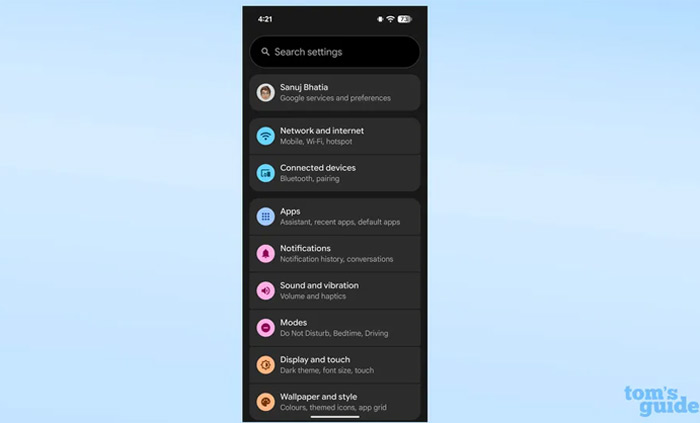
۱. ورود به برنامه تنظیمات
ابتدا کشوی برنامهها یا صفحه اصلی را باز کرده و وارد برنامه «Settings» شوید.
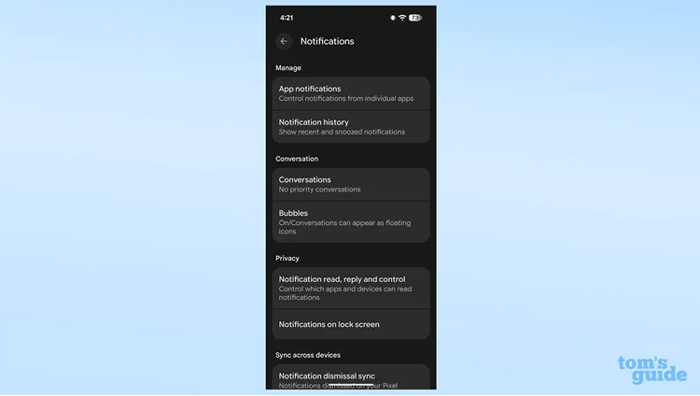
۲. دسترسی به بخش اعلانهای برنامهها
در منوی تنظیمات، گزینه «اعلانها» را انتخاب کرده و سپس وارد بخش «اعلانهای برنامه» شوید تا فهرست کامل برنامههایی که اعلان ارسال میکنند نمایش داده شود.
در گوشیهای وانپلاس، این گزینه در بخش «Notifications & Quick Settings» قرار دارد و با اسکرول به پایین میتوانید برنامههای فعال را مشاهده کنید.
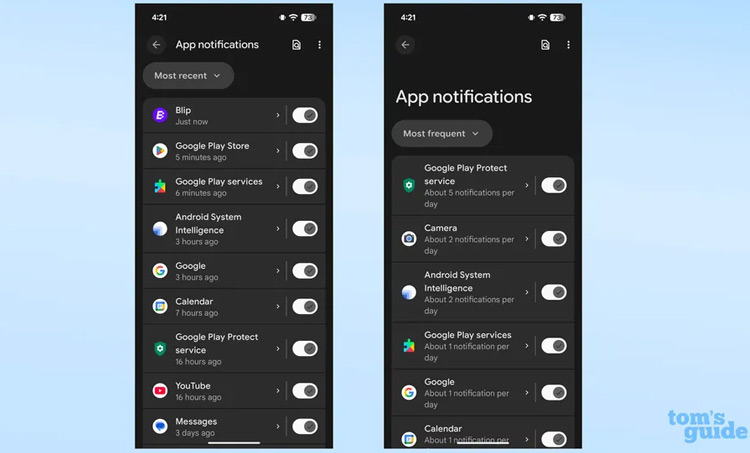
۳. خاموش کردن اعلان برنامههای غیرضروری
در این فهرست، برنامههایی را که نیازی به دریافت اعلان از آنها ندارید شناسایی کرده و گزینه اعلان آنها را غیرفعال کنید.
استفاده از دستهبندی اعلانها برای کنترل دقیقتر
در بسیاری از موارد، کاربر تنها به بخشی از اعلانهای یک برنامه نیاز دارد. برای نمونه، در یک اپلیکیشن سفارش غذا، ممکن است فقط اعلانهای مربوط به وضعیت سفارش اهمیت داشته باشند و پیامهای تبلیغاتی ضرورتی نداشته باشند.
اندروید با ارائه قابلیت «دستهبندی اعلانها»، امکان چنین کنترلی را فراهم کرده است.
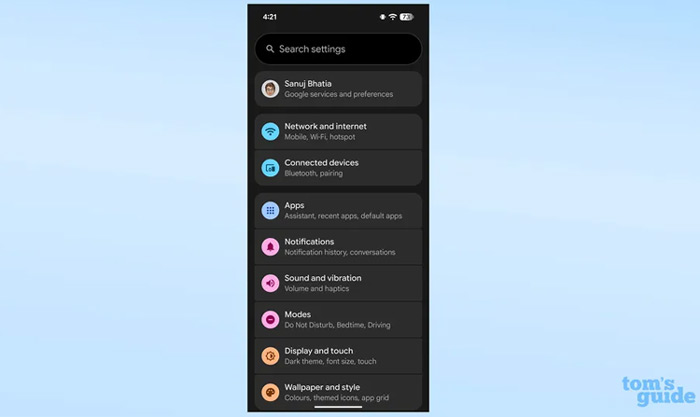
۱. ورود به تنظیمات
برای مدیریت نوع اعلانهای هر برنامه، وارد برنامه تنظیمات شوید.
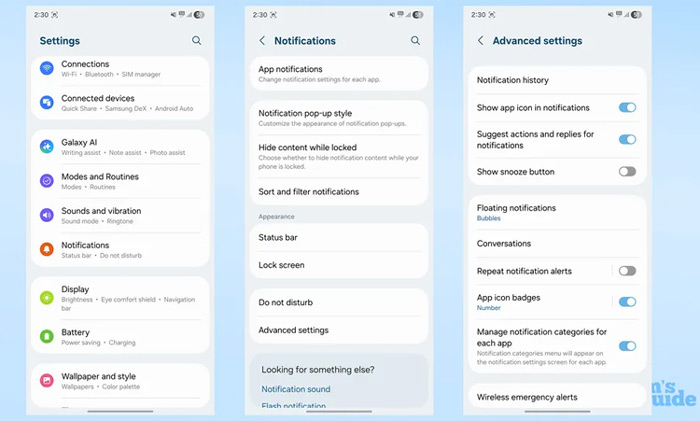
۲. فعالسازی دستهبندی اعلانها
برای اینکه هر اعلان بهصورت مجزا مدیریت شود، باید دستهبندی اعلانها فعال باشد. این قابلیت بهطور پیشفرض در گوشیهای گوگل پیکسل و وانپلاس فعال است، اما در گوشیهای سامسونگ باید بهصورت دستی آن را فعال کرد.
برای این کار، به بخش «Notifications» و سپس «Advanced settings» بروید و گزینه «Manage notification categories for each app» را فعال کنید.
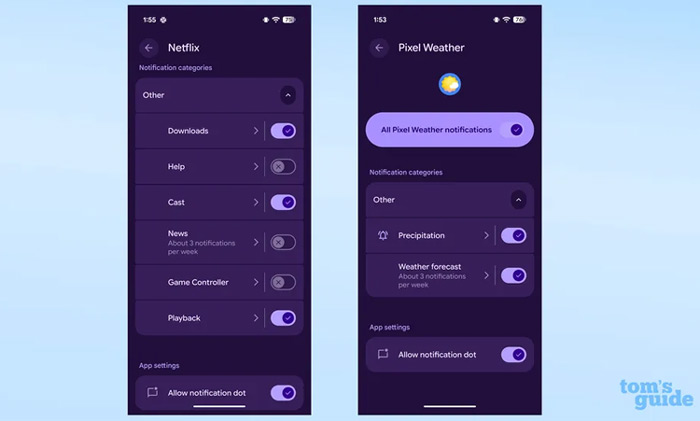
۳. مدیریت دستههای اعلان هر برنامه
پس از فعالسازی، به بخش «اعلانهای برنامه» بازگردید و برنامه موردنظر را انتخاب کنید. در قسمت دستهبندیها، میتوانید هر نوع اعلان را بهصورت جداگانه فعال یا غیرفعال کنید. با انتخاب گزینه «نمایش دستهبندیهای استفادهنشده»، تمامی دستهها قابل مشاهده خواهند بود.
برای مثال، در برنامه نتفلیکس میتوان اعلانهای مربوط به دانلود و پخش را فعال و اعلانهای خبری یا راهنما را غیرفعال کرد.
مدیریت اعلانهای صفحه قفل
نمایش اعلانها روی صفحه قفل، اگرچه کاربردی است، اما میتواند اطلاعات حساسی مانند پیامهای شخصی یا رمزهای یکبارمصرف را در معرض دید دیگران قرار دهد.
اندروید امکان کنترل کامل اعلانهای صفحه قفل را فراهم کرده است.
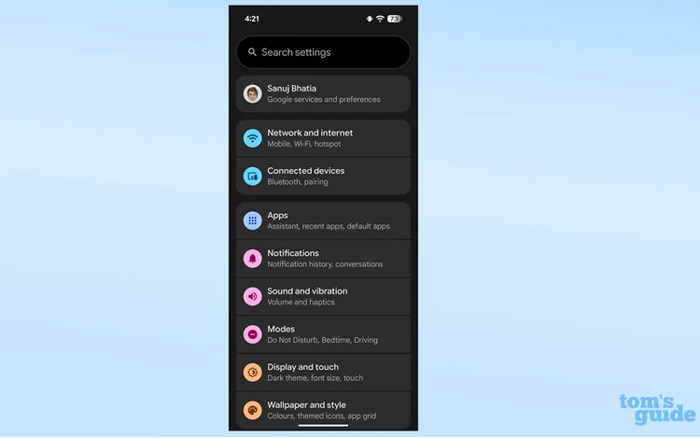
۱. باز کردن تنظیمات
ابتدا وارد برنامه تنظیمات شوید.
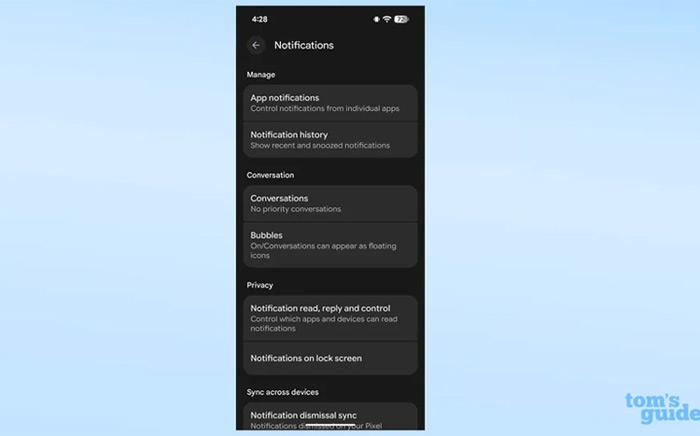
۲. دسترسی به تنظیمات اعلان صفحه قفل
در بخش «Notifications»، گزینه مربوط به اعلانها در صفحه قفل را پیدا کنید.
در گوشیهای وانپلاس، این بخش در مسیر «Notifications & Quick Settings» و سپس «By location» قرار دارد.
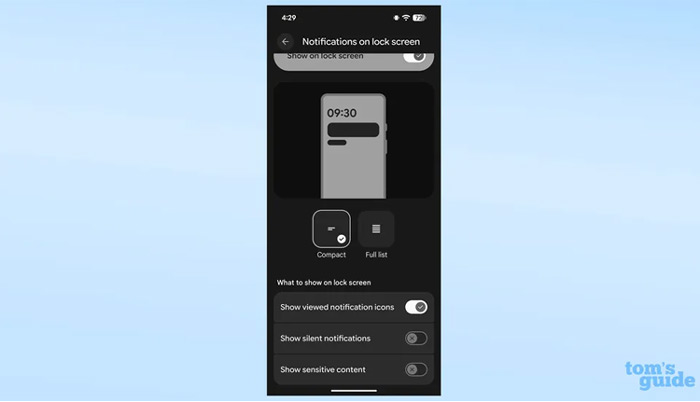
۳. تعیین نحوه نمایش اعلانها
در این قسمت میتوانید نمایش اعلانها روی صفحه قفل را بهطور کامل فعال یا غیرفعال کنید. همچنین امکان انتخاب حالت نمایش فشرده یا تعیین برنامههایی که اجازه نمایش اعلان روی صفحه قفل دارند نیز وجود دارد.
اولویتبندی مکالمات مهم
یکی از چالشهای اعلانها، گم شدن پیامهای مهم در میان انبوه هشدارها است. اندروید قابلیتی دارد که به کمک آن میتوان مکالمات مهم را همیشه در بالاترین بخش نوار اعلانها نمایش داد.
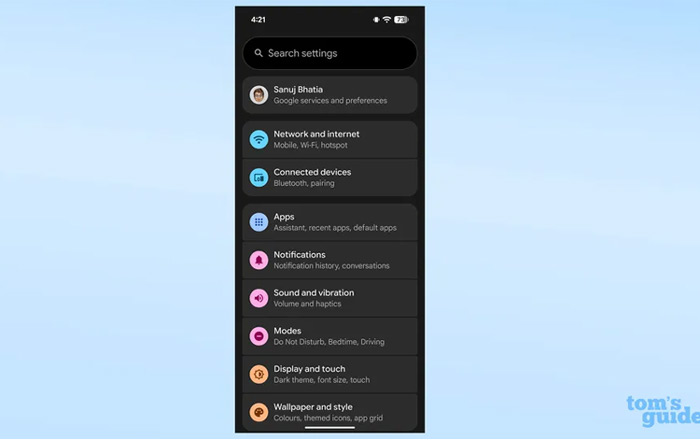
۱. ورود به تنظیمات
برنامه تنظیمات را باز کنید.
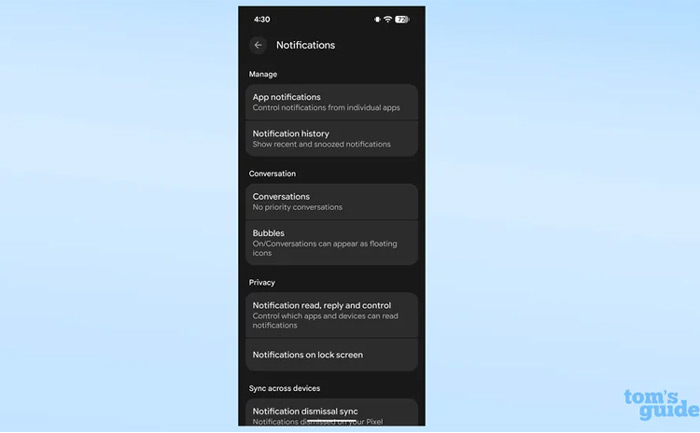
۲. دسترسی به بخش مکالمات
در بخش «Notifications»، وارد قسمت «Conversations» شوید.
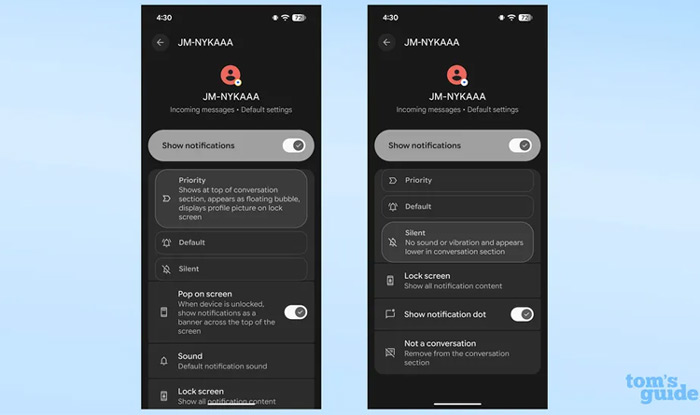
۳. تعیین اولویت برای مکالمات مهم
در این بخش، مکالمات اخیر نمایش داده میشوند. با انتخاب هر مکالمه و تعیین آن بهعنوان اولویت، اعلانهای مربوط به آن همیشه در بالای نوار اعلانها قرار میگیرند.
در صورت بیاهمیت بودن یک مکالمه، میتوان آن را روی حالت بیصدا تنظیم کرد تا بدون ایجاد صدا یا لرزش نمایش داده شود.
استفاده هوشمندانه از حالت «مزاحم نشوید» و «فوکوس»
یکی از ابزارهای کمتر استفادهشده اما بسیار کاربردی برای مدیریت اعلانها، حالت «مزاحم نشوید» یا «حالت تمرکز» است. این قابلیتها به شما کمک میکنند ضمن حفظ تمرکز، تنها اعلانهای ضروری را دریافت کنید.
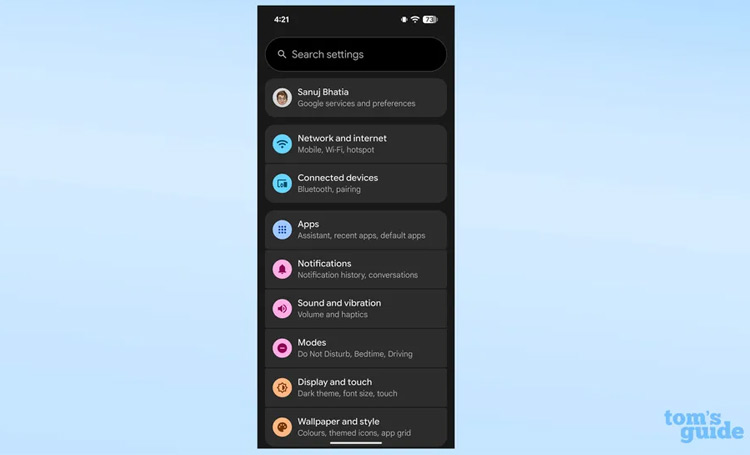
۱. ورود به تنظیمات
برنامه تنظیمات را باز کنید.
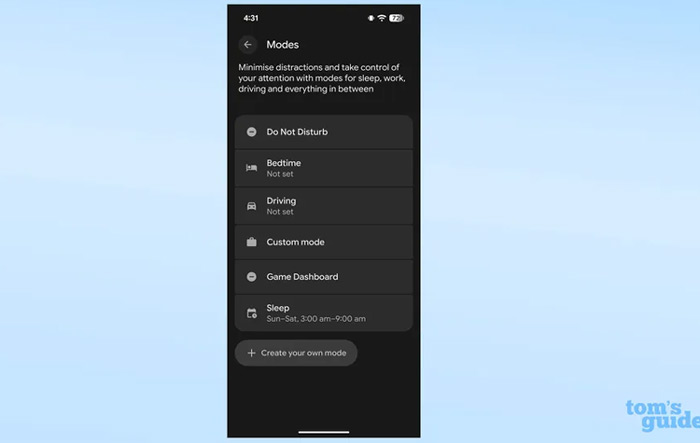
۲. انتخاب حالت مناسب
در گوشیهای گوگل پیکسل، گزینه «Modes» در دسترس است.
در گوشیهای وانپلاس، باید از حالت «Do Not Disturb» در بخش «Sounds & Vibration» استفاده کنید.
در گوشیهای سامسونگ گلکسی نیز این قابلیت در بخش «Modes & Routines» قرار دارد.
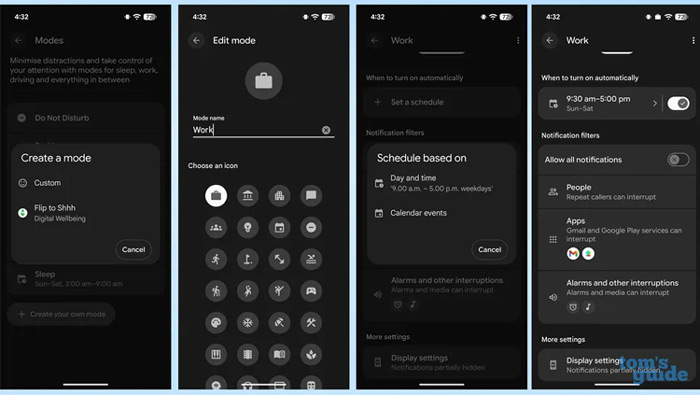
۳. ایجاد یا استفاده از حالت از پیشتعریفشده
میتوانید یکی از حالتهای آماده را انتخاب کنید یا با ایجاد یک حالت سفارشی، مشخص کنید کدام برنامهها و مخاطبان اجازه ارسال اعلان داشته باشند. این گزینه بهویژه برای تمرکز در محیط کار بسیار کاربردی است و امکان دریافت اعلان از برنامههایی مانند جیمیل یا اسلک را فراهم میکند، در حالی که سایر اعلانها موقتاً متوقف میشوند.


